


Vous venez d'acheter un nouvel iPad - élégant, stylé et puissant. Mais si vous pouviez le rendre vraiment vôtre ? C'est là que la gravure laser sur iPad intervient. Grâce à une graveuse laser de précision, vous pouvez ajouter votre nom, votre logo, une illustration ou même une citation importante directement sur le boîtier en aluminium de l'iPad.
Contrairement aux autocollants ou aux coques qui s'usent, la gravure laser crée une marque permanente et professionnelle qui transforme votre appareil en pièce unique. Que vous le personnalisiez pour vous-même, que vous créiez un cadeau attentionné ou que vous ajoutiez une marque pour un usage professionnel, la gravure laser est le moyen idéal de personnaliser votre iPad après son achat.

Dans cet article :
- Partie 1 : Présentation de la gravure laser sur iPad
- 1.1 Qu'est-ce que la gravure laser sur iPad ?
- 1.2 Comment fonctionne la gravure laser sur un iPad ?
- 1.3 De quelle machine de gravure avez-vous besoin pour graver un iPad ?
- Partie 2 : Pourquoi utiliser un laser pour graver un iPad ?
- Étude de cas : Comment obtenir un iPad gravé au laser en 5 étapes💡
- Partie 4 : Sécurité et conseils pour la gravure d'un iPad
Partie 1 : Présentation de la gravure laser sur iPad
1.1 Qu'est-ce que la gravure laser sur iPad ?
La gravure laser sur iPad consiste à utiliser un faisceau laser de précision pour graver des designs, logos, noms ou motifs personnalisés sur la surface en aluminium de l'iPad (Apple propose également ce service lors de l'achat d'un nouvel appareil). Contrairement aux autocollants ou aux motifs imprimés qui peuvent se décoller ou s'estomper avec le temps, la gravure laser crée une marque permanente au rendu professionnel. Elle est largement utilisée pour la personnalisation, les cadeaux et l'image de marque, car elle transforme un iPad standard en un appareil unique et personnalisé.

1.2 Comment fonctionne la gravure laser sur un iPad ?
La gravure laser fonctionne en dirigeant un laser haute puissance sur le boîtier métallique de l'iPad. Le faisceau laser retire une fine couche d'aluminium anodisé sans endommager l'appareil lui-même. Comme le processus est sans contact, il n'exerce aucune pression physique et ne provoque pas de rayures - la précision provient entièrement d'une énergie laser contrôlée. Cela permet de graver des détails fins, du petit texte aux graphiques complexes, tout en garantissant un résultat net et durable.
1.3 De quelle machine de gravure avez-vous besoin pour graver un iPad ?
Pour graver un iPad, vous avez besoin d'une graveuse laser de bureau capable de marquer les surfaces métalliques - notamment l'aluminium anodisé. Les machines équipées de lasers à fibre ou d'une technologie à double laser (fibre + diode) sont les plus efficaces, car elles peuvent graver le métal avec une grande précision. Une bonne graveuse pour iPad devrait offrir :
- Haute précision pour les textes et graphiques détaillés.
- Gravure sans contact pour éviter les rayures ou les bosses.
- Logiciel convivial pour importer et ajuster les designs.
- Fonctionnalités de sécurité pour protéger l'utilisateur et l'appareil.
Pour un projet de gravure laser d’iPad à domicile ou à petite échelle, un graveur laser à diode comme le LP5, le LP4 ou même le LP3 constituent de bons choix. En effet, ces machines de gravure laser pour iPad sont faciles à utiliser et abordables.

Partie 2 : Pourquoi utiliser un laser pour graver un iPad ?
La gravure laser est la meilleure méthode pour personnaliser un iPad, car elle associe précision, durabilité et liberté de création d’une manière qu’aucune autre technique ne peut égaler. Voici pourquoi elle se distingue :
① Finition permanente et professionnelle
Contrairement aux autocollants, aux peintures ou aux décalcomanies, qui peuvent se décolorer, se décoller ou se rayer, la gravure laser produit une marque permanente directement sur la surface en aluminium de l’iPad. Le résultat est élégant, professionnel et résiste à l’usure quotidienne.
② Haute précision pour tous les designs
Les lasers peuvent reproduire les moindres détails, comme les textes fins, les logos complexes ou les motifs élaborés, sans perdre en netteté. Cela en fait une solution idéale pour les gravures personnelles (comme les noms ou les citations) et l’image de marque professionnelle.
③ Sans contact et sans danger pour les appareils
Comme la gravure est réalisée par un faisceau laser contrôlé, elle n’exerce aucune pression physique et ne risque pas de rayer l’iPad. Le processus est suffisamment précis pour graver uniquement la couche extérieure de l’aluminium anodisé, laissant l’appareil parfaitement fonctionnel et intact.
④ Rapide et personnalisable
Avec la bonne machine, graver un iPad ne prend que quelques minutes. Vous pouvez facilement importer vos propres illustrations, textes ou graphismes dans le logiciel, ajuster leur taille et leur position, puis laisser le laser faire le reste.
Étude de cas : comment obtenir un iPad gravé au laser en 5 étapes💡
Liste de préparation pour la gravure laser d’un iPad :
- Matériau à graver : iPad
- Machine de gravure : Graveur laser à diode
- Design de gravure : Nom, logo, images, motifs, etc.
Peut-on graver un iPad ? Oui ! Le processus est simple. Alors, combien de temps faut-il pour graver un iPad ? Ne vous inquiétez pas, suivez simplement ces 5 étapes faciles pour obtenir un iPad gravé au laser en quelques heures !
Étape 1 : Préparez votre design
Commencez par l’illustration, le logo ou le texte que vous souhaitez graver. Utilisez des fichiers vectoriels (comme SVG ou AI) pour obtenir les résultats les plus nets, même si la plupart des logiciels de gravure prennent également en charge les images et le texte. Gardez à l’esprit que les lignes fines et les designs à contraste élevé donnent les meilleurs résultats sur l’aluminium anodisé.
Étape 2 : Choisir la machine de gravure laser adaptée à la gravure d’un iPad
Ici, nous recommandons le LaserPecker 4 (LP4), équipé d’une diode de 10 W à 450 nm, d’un laser IR de 2 W à 1064 nm et offrant une vitesse allant jusqu’à 4 000 mm/s, pour d’excellentes performances lors de la gravure d’un iPad.
Étape 3 : Positionner et fixer l’iPad
Placez l’iPad dans la machine de gravure en vous assurant qu’il est correctement aligné. Utilisez du ruban adhésif de protection ou des gabarits si nécessaire pour éviter qu’il ne glisse. Vérifiez une nouvelle fois son orientation afin que votre design apparaisse exactement à l’endroit souhaité.
Étape 4 : Configurer la machine de gravure laser pour iPad
Utilisez une application ou un logiciel de conception graphique LaserPecker, ou des outils de conception graphique tiers comme Photoshop, pour créer ou importer la forme ou le design que vous souhaitez graver sur la surface de l’iPad. Tenez compte de la taille, de la forme et des autres détails.
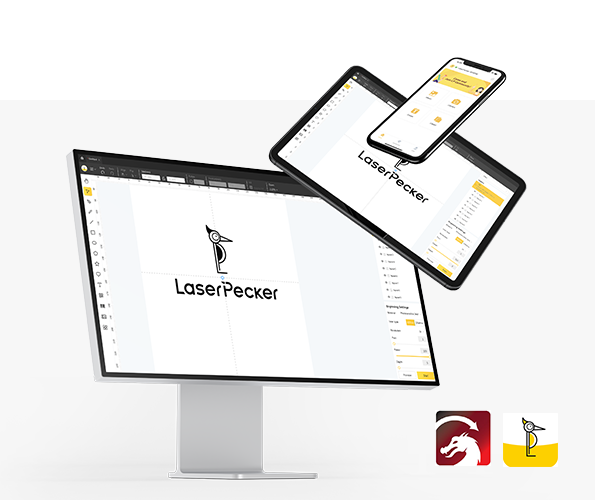
*Vous pouvez également consulter LaserPecker CraftZone pour trouver de l’inspiration ou acheter des fichiers en ligne.
Il est maintenant temps de définir les paramètres de la machine de gravure laser.
Premièrement, assurez-vous que votre graveur est allumé, puis connectez-le à votre ordinateur ou à votre appareil mobile à l’aide de l’interface appropriée (WiFi, USB, Bluetooth, etc.).
Deuxièmement, ouvrez le LaserPecker Design Space et importez votre design. (Les formats tels que JPG/PNG/G-Code/SVG, etc. sont tous acceptés.)
Troisièmement, placez les éléments dans la zone de travail prévue, activez le mode Aperçu et assurez-vous que le laser est correctement mis au point.
Quatrièmement, vérifiez que votre design s’adapte correctement à la surface de l’iPad. Si ce n’est pas le cas, ajustez sa taille et sa position pour qu’elles correspondent aux dimensions du matériau.

Enfin, accédez aux paramètres du laser du logiciel pour ajuster des paramètres tels que la puissance, la vitesse et la résolution en fonction des caractéristiques de l’iPad et de la complexité du design. Vous vous demandez peut-être : « Quelle puissance laser est nécessaire pour graver un iPad ? » Rassurez-vous, je m’occupe de tout !
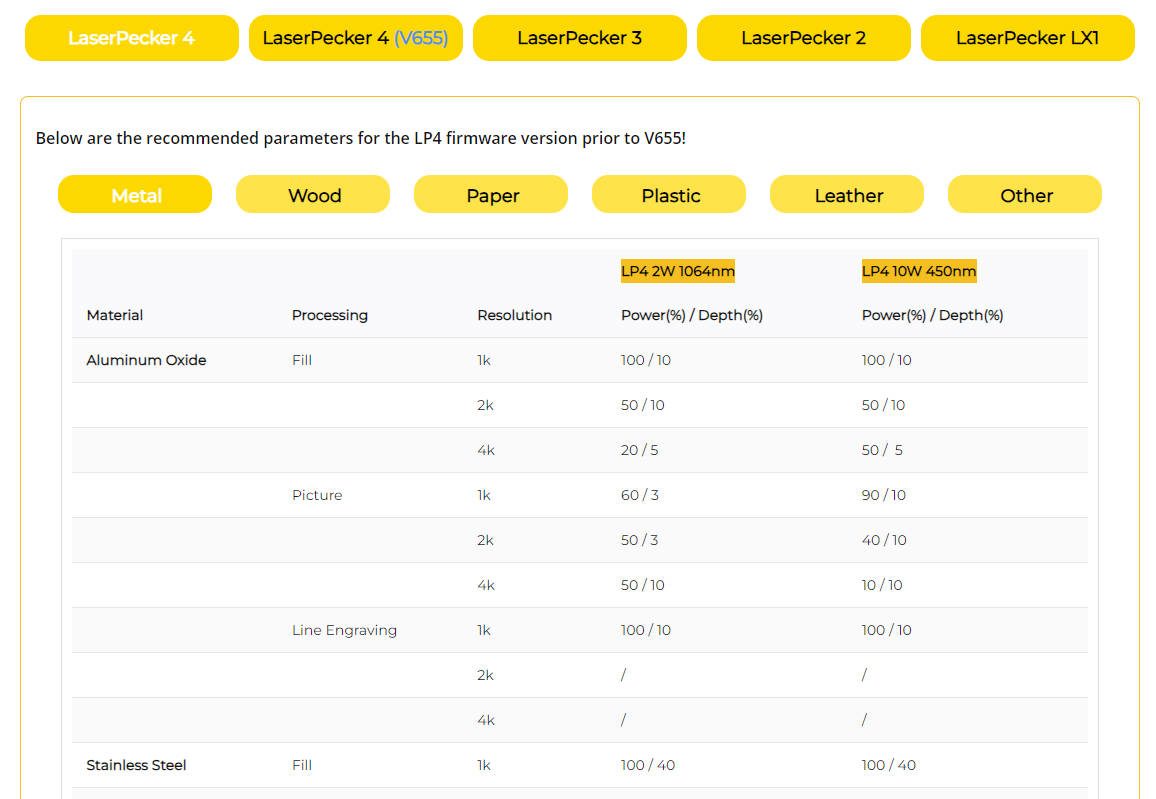
Pour obtenir le meilleur résultat, les paramètres recommandés de LaserPecker LP5 pour graver un iPad sont les suivants : laser IR de 2 W à 1064 nm ; résolution : 2k ; puissance : 70 % ; profondeur : 5 % ; passages : 1.
Lors de l’utilisation d’une machine de gravure laser, il est conseillé de porter des lunettes de protection ou d’utiliser une housse de protection laser afin de protéger vos yeux et votre corps contre d’éventuels dommages, car le laser bleu peut présenter des risques.
De plus, veuillez noter que de la fumée ou des gaz toxiques peuvent être émis pendant la gravure laser de dessous de verre. Le port d'un masque ou l'utilisation d'un purificateur d'air est essentiel pour votre sécurité.
Pour découvrir d'autres paramètres recommandés de gravure et de découpe LaserPecker, consultez le tableau des réglages applicable à toutes les machines LaserPecker, notamment LP1, LP2, LP3, LP4 et LP5.
Étape 5 : Commencez dès maintenant à graver votre iPad au laser
Vérifiez attentivement tous les éléments pour éviter les erreurs. Appuyez ensuite sur le bouton de démarrage et observez la magie opérer. Le laser donne vie à votre motif. Surveillez le processus et le tour est joué !
Après la gravure, nettoyez délicatement la surface avec un chiffon doux pour enlever tout résidu. Vérifiez que tous les détails sont nets et réguliers. Votre iPad est désormais personnalisé de façon permanente avec une gravure élégante et professionnelle.

Partie 4 : Sécurité et conseils pour la gravure sur iPad
La gravure laser est sûre lorsqu'elle est réalisée correctement, mais comme vous travaillez avec un équipement haute puissance et un appareil électronique, quelques précautions sont indispensables. Voici quelques points essentiels de sécurité et conseils pratiques :
1. Protégez votre iPad
- Gravez toujours uniquement le boîtier arrière métallique, jamais l'écran ni la zone de l'appareil photo.
- Utilisez des gabarits de positionnement ou des pinces pour maintenir l'iPad stable et éviter tout désalignement.
- Vérifiez attentivement l'aperçu de votre motif avant de lancer le laser afin d'éviter les erreurs.
2. Utilisez les bons réglages de la machine
- Sélectionnez les préréglages pour l'aluminium anodisé ou effectuez un test sur une chute de métal avant de graver l'iPad lui-même.
- Évitez une puissance excessive, qui pourrait endommager le revêtement ou laisser des marques irrégulières.
3. Conseils pratiques pour de meilleurs résultats
- Choisissez des motifs à contraste élevé pour obtenir l'aspect le plus net possible.
- Gardez le motif dans les zones de gravure sûres, à l'écart du logo Apple, des boutons et des ports.
- Pour les projets professionnels ou en grande quantité, créez une configuration reproductible avec des outils d'alignement afin de garantir la régularité.
Remarques de sécurité :
Pour les utilisateurs partout en Europe, la sécurité est primordiale lors de la gravure laser sur iPad ou d'autres matériaux délicats.
- LP2 Plus, LP2 et les utilisateurs de LP4 : Nous recommandons d'associer votre machine au boîtier standard LaserPecker lors de son utilisation à domicile ou en atelier en Europe. Cet accessoire renforce la protection et complète la conformité des machines aux normes de sécurité laser de classe 4.
- Utilisateurs du LP5 : l’enceinte de sécurité LP5 est requise pour assurer une protection adéquate pendant le fonctionnement. Elle garantit le respect des réglementations européennes en matière de sécurité et protège contre toute exposition accidentelle dans les environnements résidentiels ou les petites entreprises.
- Utilisateurs du LX2 : aucune enceinte supplémentaire n’est nécessaire. Le LX2 est un système laser de classe 1, ce qui signifie qu’il peut être utilisé sans équipement de protection supplémentaire dans des conditions normales de fonctionnement.
Au-delà de la sécurité laser, la qualité de l’air est un élément essentiel à prendre en compte dans les ateliers intérieurs. Le traitement au laser génère des fumées et des particules fines susceptibles de nuire à la santé respiratoire. Pour respecter les recommandations relatives à la qualité de l’air intérieur et maintenir un espace de travail propre et sûr, nous recommandons vivement d’utiliser le purificateur d’air de bureau LaserPecker, en particulier dans les habitations et studios fermés ou bien isolés.
Conclusion
La gravure laser d’un iPad ne consiste pas seulement à le personnaliser - il s’agit de faire ressortir votre appareil avec style et caractère. Des logos détaillés aux motifs créatifs, une graveuse laser peut transformer un iPad ordinaire en un objet personnel et durable.
En suivant les bonnes étapes, en utilisant la bonne machine et en gardant la sécurité à l’esprit, vous pouvez graver votre iPad en toute confiance. Que vous ayez acheté votre iPad pour le travail, les études ou les loisirs, la gravure garantit qu’il sera unique dès le premier jour.
Prêt à rendre votre iPad unique ? Procurez-vous votre machine LaserPecker dans la boutique européenne LaserPecker, achetez vos accessoires auprès de revendeurs européens et commencez dès aujourd’hui votre aventure dans la gravure laser d’iPad !
FAQ sur la gravure laser d’un iPad
Q1 : Puis-je apporter mon iPad dans un Apple Store pour le faire graver ?
Non - Apple propose uniquement la gravure avant l’achat (en ligne ou en magasin) pour les iPad, iPhone et AirPods. Pour une gravure après l’achat, utilisez une graveuse laser chez vous ou faites appel à une entreprise locale de technologie ou d’artisanat qui propose ce service.
Q2 : Combien coûte la gravure d’un iPad ?
Si vous le faites vous-même : une LaserPecker LP4/LP5 coûte 300 à 600 € (investissement unique), avec des coûts minimes pour les accessoires. Si vous faites appel à un service : les entreprises locales facturent 20 à 50 € par iPad, selon la complexité du motif.
Q3 : Apple gravera-t-il mon iPad après l’achat ?
Oui, Apple propose deux options. En ligne, si votre commande d’iPad non expédiée provient d’apple.com, vous pouvez modifier ou annuler la gravure. En magasin, tous les Apple Store proposent gratuitement la gravure d’un iPad après l’achat : apportez votre appareil, faites appel au personnel et l’opération prend environ 20 minutes, conformément aux directives du service en magasin d’Apple.


