






























Je MacBook is meer dan alleen een laptop — hij weerspiegelt je stijl, persoonlijkheid en creativiteit. Hoewel de minimalistische aluminium afwerking van Apple in heel Europa zeer wordt gewaardeerd, geven veel gebruikers in de EU er de voorkeur aan hun apparaten te personaliseren voor een onderscheidender uiterlijk.
Lasergraveren biedt een nauwkeurige en duurzame oplossing. Door ontwerpen permanent in het oppervlak van de MacBook te etsen, kun je van je apparaat een persoonlijk statement maken. Van minimalistische tekst en branding tot ingewikkelde illustraties: lasergraveren biedt een praktische manier om je MacBook te personaliseren zonder de functionaliteit ervan aan te tasten.
In deze handleiding behandelen we alles wat je moet weten over het lasergraveren van een MacBook, waaronder hoe het werkt, welk gereedschap nodig is, veiligheidstips en creatieve ideeën om je eigen apparaat te personaliseren.

In dit artikel:
- Deel 1: Overzicht van lasergraveren van een MacBook
- 1.1 Wat is lasergraveren van een MacBook?
- 1.2 Hoe werkt lasergraveren op een MacBook?
- 1.3 Welke graveermachine werkt het beste voor het graveren van een MacBook?
- 1.4 Veiligheidsmaatregelen voordat je een MacBook graveert
- Deel 2: Waarom een laser gebruiken voor het graveren van een MacBook?
- Casestudy: Een MacBook lasergraveren in 5 stappen 💡
- Deel 4: Een MacBook lasergraveren in 5 stappen
- Deel 5: Veelgestelde vragen over lasergraveren van een MacBook
Deel 1: Overzicht van lasergraveren van een MacBook
1.1 Wat is lasergraveren van een MacBook?
Bij het lasergraveren van een MacBook wordt een gefocuste laserbundel gebruikt om tekst, patronen of afbeeldingen rechtstreeks in de aluminium behuizing van een MacBook te etsen. Hoewel Apple tijdens de aankoop een eenvoudige graveeroptie biedt, geven veel gebruikers in de EU de voorkeur aan graveren na aankoop vanwege de grotere ontwerpvrijheid.
Deze methode levert permanente resultaten met hoge precisie op, zonder stickers, verf of lijm. Het gegraveerde oppervlak wordt onderdeel van de MacBook, wat langdurige duurzaamheid en weerstand tegen vervagen of afbladderen garandeert. In de hele EU kiezen gebruikers die een strakke en professionele personalisatie willen vaak voor lasergraveren.

1.2 Hoe werkt lasergraveren op een MacBook?
Lasergraveren werkt door een geconcentreerde lichtbundel op het geanodiseerde aluminium oppervlak van de MacBook te richten. De laser verwijdert met hoge precisie de bovenste oxidelaag, waardoor een contrasterend ontwerp eronder zichtbaar wordt.
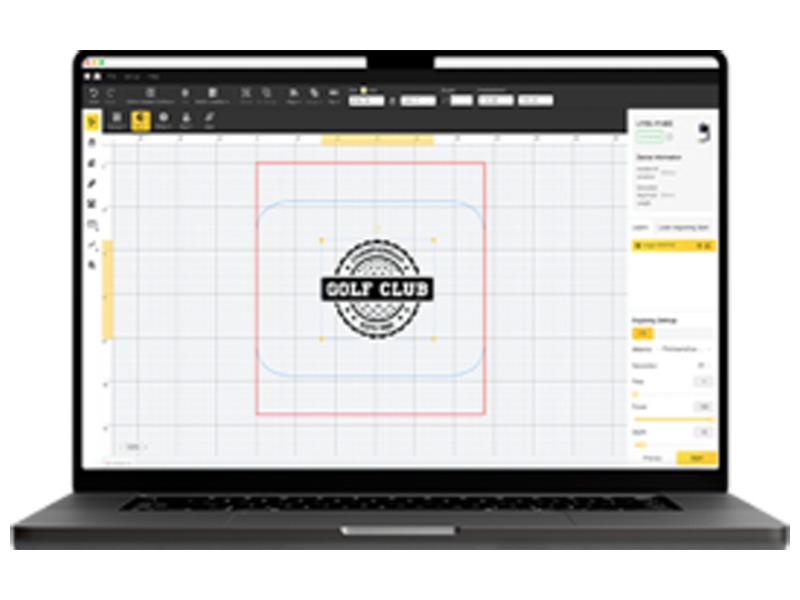
Het proces wordt aangestuurd met computersoftware, waardoor logo’s, gedetailleerde illustraties en kleine teksten nauwkeurig kunnen worden gereproduceerd. Voor hobbyisten en gebruikers van kleine bedrijven in de EU maakt dit lasergraveren geschikt voor zowel personalisatie als apparaten met bedrijfsbranding.
1.3 Welke graveermachine werkt het beste voor het graveren van een MacBook?
Voor het graveren van MacBooks is een lasergraveermachine van 1064 nm over het algemeen de meest effectieve keuze. Fiberlasers zijn ontworpen voor metalen zoals aluminium en bieden een hogere precisie en hogere graveersnelheden dan diode- of CO₂-lasers. Ze maken nette gravures zonder het apparaat te beschadigen.
Voor commercieel gebruik of gebruik in een werkplaats wordt een professionele fiberlaser met instelbare instellingen aanbevolen.
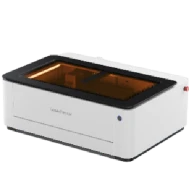
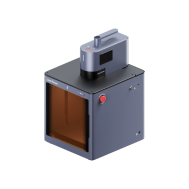
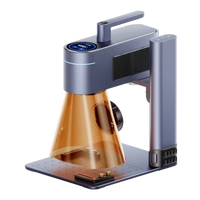
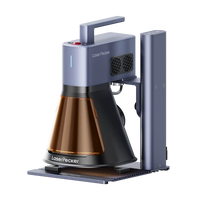
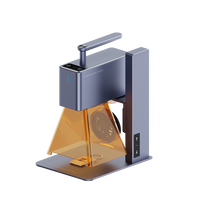
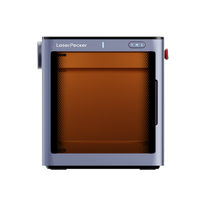
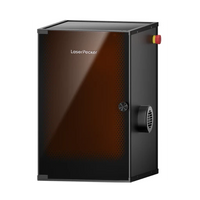
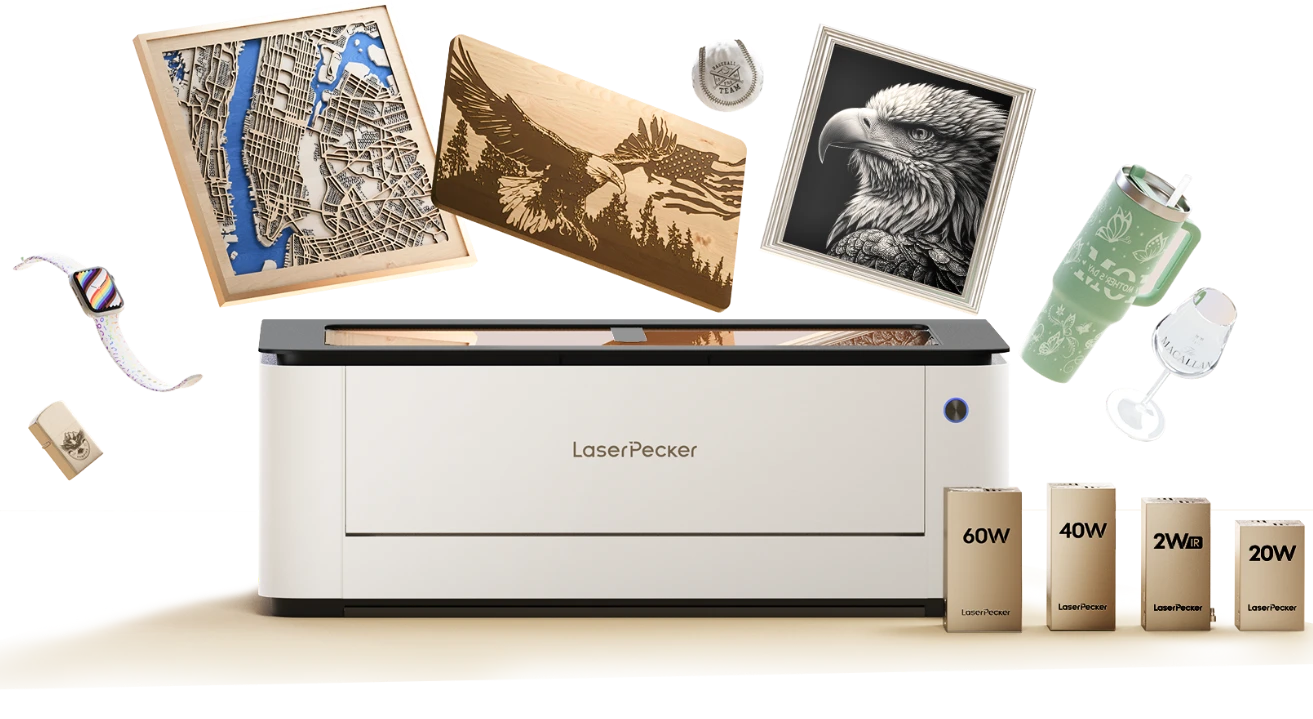
Voor thuisgebruikers in de EU of kleinschalige projecten bieden compacte machines zoals LP5, LP4 en LX2 praktische en toegankelijke oplossingen. Deze lasergraveermachines voor MacBooks bieden:
- Gebruiksvriendelijk voor beginners
- Compact formaat voor studiowerkruimtes binnenshuis
- Kostenefficiënte instap in het graveren van geanodiseerd aluminium
- Betrouwbare resultaten voor gepersonaliseerde aanpassingen van de MacBook-klep
Voor gebruikers die grotere afbeeldingen over het volledige oppervlak van de MacBook-klep willen graveren, biedt de LX2 extra voordelen dankzij het werkgebied van 500 × 305 mm. Hierdoor kan een groter oppervlak worden gegraveerd zonder het apparaat herhaaldelijk te verplaatsen. Dit verbetert de efficiëntie van de workflow bij het maken van brandinglay-outs, gepersonaliseerde kunstontwerpen of projecten voor batchpersonalisatie.
Bovendien maakt de Class 1-laserveiligheidscertificering van de LX2 deze machine bijzonder geschikt voor creatieve studio's binnenshuis, educatieve makerspaces en gedeelde werkplaatsen in de EU, waar vaak normen voor veilig gebruik vereist zijn.
1.4 Veiligheidsmaatregelen voordat je een MacBook graveert
Omdat een MacBook een waardevol elektronisch apparaat is, moeten altijd de juiste veiligheidsmaatregelen worden gevolgd:
-
Goede ventilatie
Bij het lasergraveren van geanodiseerd aluminium kunnen dampen vrijkomen. Werk in een goed geventileerde ruimte of gebruik een luchtreinigingssysteem. -
Beschermende uitrusting
Draag geschikte laserveiligheidsbrillen om het risico op blootstelling van de ogen te verminderen. -
Test eerst de instellingen
Test altijd eerst op een stuk aluminium dat je niet nodig hebt om het vermogen en de snelheid aan te passen voordat je je MacBook graveert.
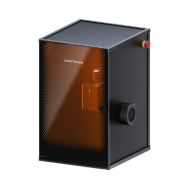
Voor gebruik binnenshuis in de EU kan het combineren van je graveermachine met een desktop luchtreiniger helpen om dampen te verwijderen en een veiligere werkomgeving te behouden.
Deel 2: Waarom een laser gebruiken voor het graveren van een MacBook?
Lasergraveren is in heel Europa een populaire methode geworden om MacBooks te personaliseren. In tegenstelling tot stickers, skins of bedrukte decals, die kunnen vervagen of loslaten, creëert lasergraveren een permanent ontwerp dat in het aluminium oppervlak van de MacBook wordt geïntegreerd.
Voor gebruikers in de EU maakt dit lasergraveren tot een praktische oplossing voor zowel personalisatie als professionele branding.
① Precisie en detail
Lasertechnologie maakt uiterst fijne details mogelijk, waardoor eenvoudige tekst, gedetailleerde logo's of ingewikkelde illustraties kunnen worden gegraveerd. De resultaten zijn scherp en consistent over het gehele oppervlak.
Voor hobbyisten en bedrijven in de EU is deze mate van precisie bijzonder waardevol bij het graveren van merkelementen of gedetailleerde ontwerpen.

② Duurzaamheid
Omdat lasergraveren het oppervlak van het geanodiseerde aluminium bewerkt, wordt het ontwerp zeer goed bestand tegen krassen en dagelijkse slijtage. Deze duurzaamheid maakt het ideaal voor langdurige personalisatie of bedrijfsidentificatie.
③ Professionele uitstraling
Lasergraveren zorgt voor een strakke, hoogwaardige afwerking die past bij het minimalistische ontwerp van de MacBook. Of het nu gaat om persoonlijke personalisatie of bedrijfsbranding, het eindresultaat ziet er netjes en professioneel uit.
Veel organisaties in de EU kiezen voor lasergegraveerde MacBooks voor apparaten van medewerkers, promotionele geschenken of apparatuur met een bedrijfslogo.
④ Veelzijdigheid
Lasergraveren is geschikt voor particulieren, bedrijven en organisaties. Je kunt je MacBook personaliseren met:
- Namen of initialen
- Motiverende citaten
- Aangepaste illustraties
- Bedrijfslogo's
- Promotionele of evenementbranding
Dankzij deze veelzijdigheid is het geschikt voor zowel persoonlijk als commercieel gebruik.
⑤ Milieuvriendelijke personalisatie
Vergeleken met chemisch etsen of methoden op basis van verf is lasergraveren een schoner en milieuvriendelijker proces. Er zijn geen inkten, oplosmiddelen of lijmstoffen voor nodig, waardoor afval en de milieubelasting worden beperkt.
Voor binnenruimtes in de EU kan het gebruik van een ventilatiesysteem of een desktopluchtreiniger de veiligheid tijdens het graveren verder verbeteren.
Deel 3: Praktijkvoorbeeld — Een MacBook lasergraveren in 5 stappen 💡
Checklist voor de voorbereiding van het lasergraveren van een MacBook:
- Graveermateriaal: MacBook
- Graveermachine: Vezellasergraveermachine
- Graveerontwerp: Naam, logo, afbeeldingen, patronen, enz.
Kun je een MacBook graveren? Ja. In de hele EU kunnen veel gebruikers snel een MacBook lasergraveren door een eenvoudige stapsgewijze werkwijze te volgen.
Stap 1: Bereid je ontwerp voor
Begin met de illustratie, het logo of de tekst die je wilt graveren. Vectorbestanden (SVG of AI) leveren de strakste resultaten op, hoewel de meeste graveersoftware ook rasterafbeeldingen ondersteunt.
Ontwerpen met een hoog contrast en fijne lijnen werken het best op geanodiseerd aluminium en leveren scherpe, consistente gravures op.
Stap 2: Kies de juiste lasergraveermachine voor het graveren van een MacBook
We raden de LaserPecker 4 (LP4) aan, uitgerust met een 10W 450nm-diolaser, een 2W 1064nm-infraroodlaser en snelheden tot 4.000 mm/s. Deze configuratie biedt betrouwbare prestaties voor het graveren van aluminium.
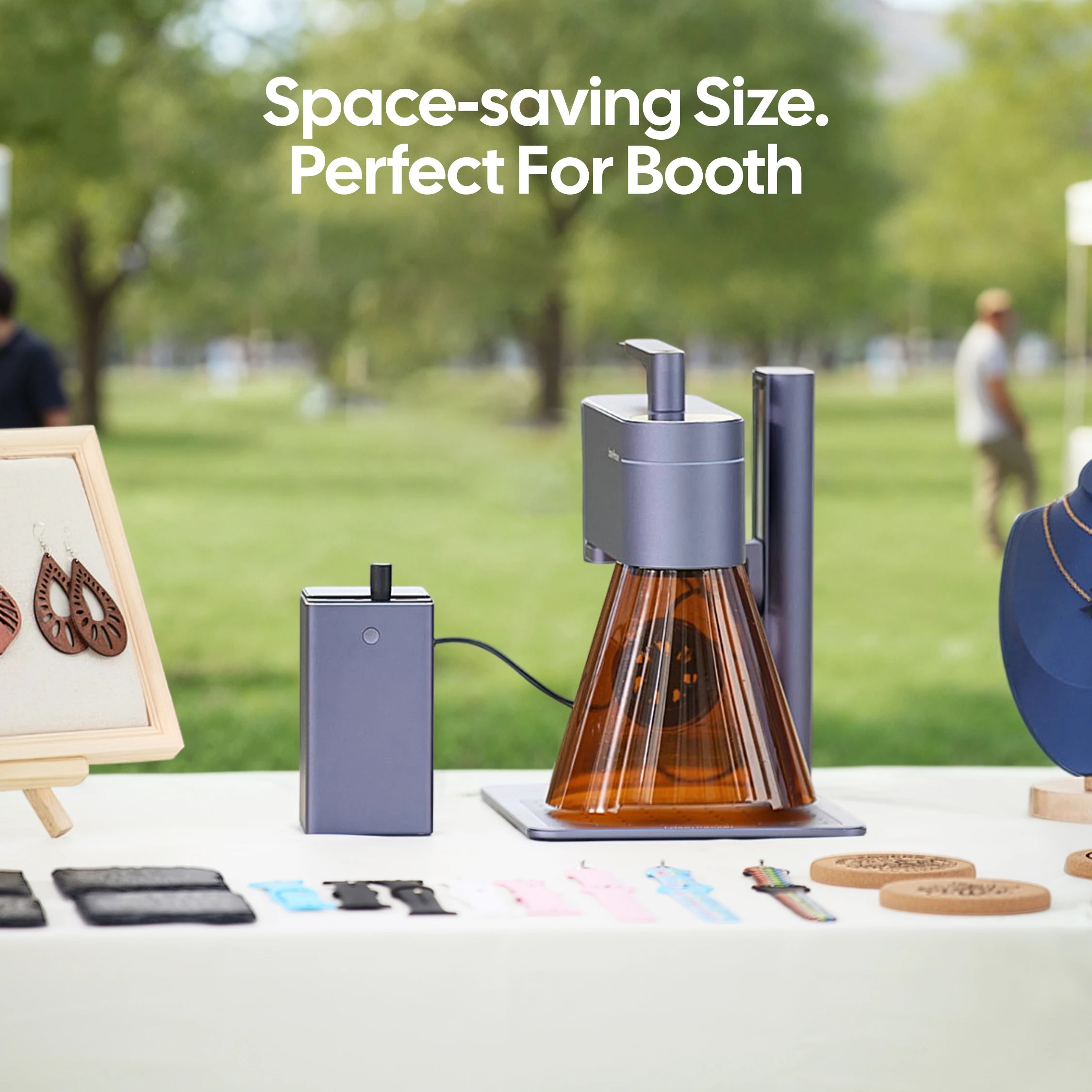
Voor hobbyisten en kleine werkplaatsen in de EU bieden compacte graveermachines met dubbele laser veelzijdigheid en gebruiksgemak.
Stap 3: Positioneer en zet de MacBook vast
Reinig het aluminium oppervlak van de MacBook met een microvezeldoek om stof en olie te verwijderen. Plaats het apparaat plat en zet het stevig vast in het graveergebied om beweging te voorkomen.
Een stabiele positionering helpt om nauwkeurige graveerresultaten te garanderen.
Stap 4: Stel de lasergraveermachine voor de MacBook in
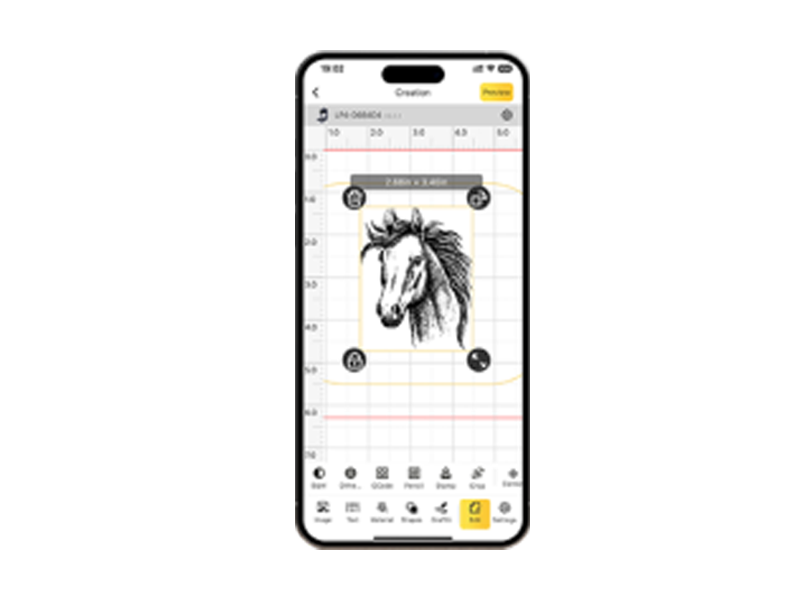
Gebruik de grafisch ontwerp-app/software van LaserPecker of tools van derden, zoals Photoshop, om je ontwerp te maken of te importeren. Let zorgvuldig op de indeling, schaal en plaatsing.
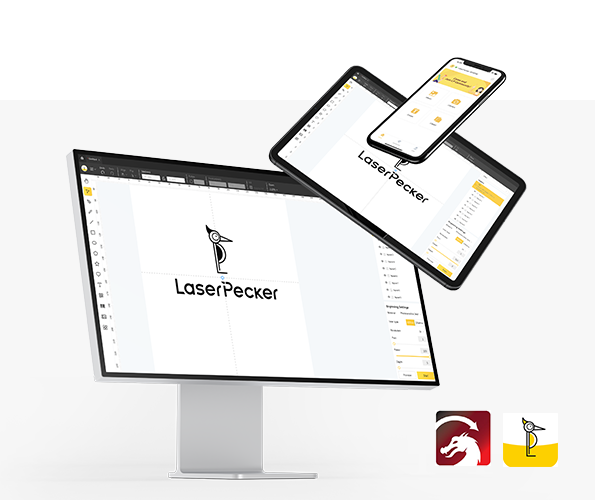
Je kunt ook LaserPecker CraftZone verkennen voor inspiratie of downloadbare ontwerpbestanden.
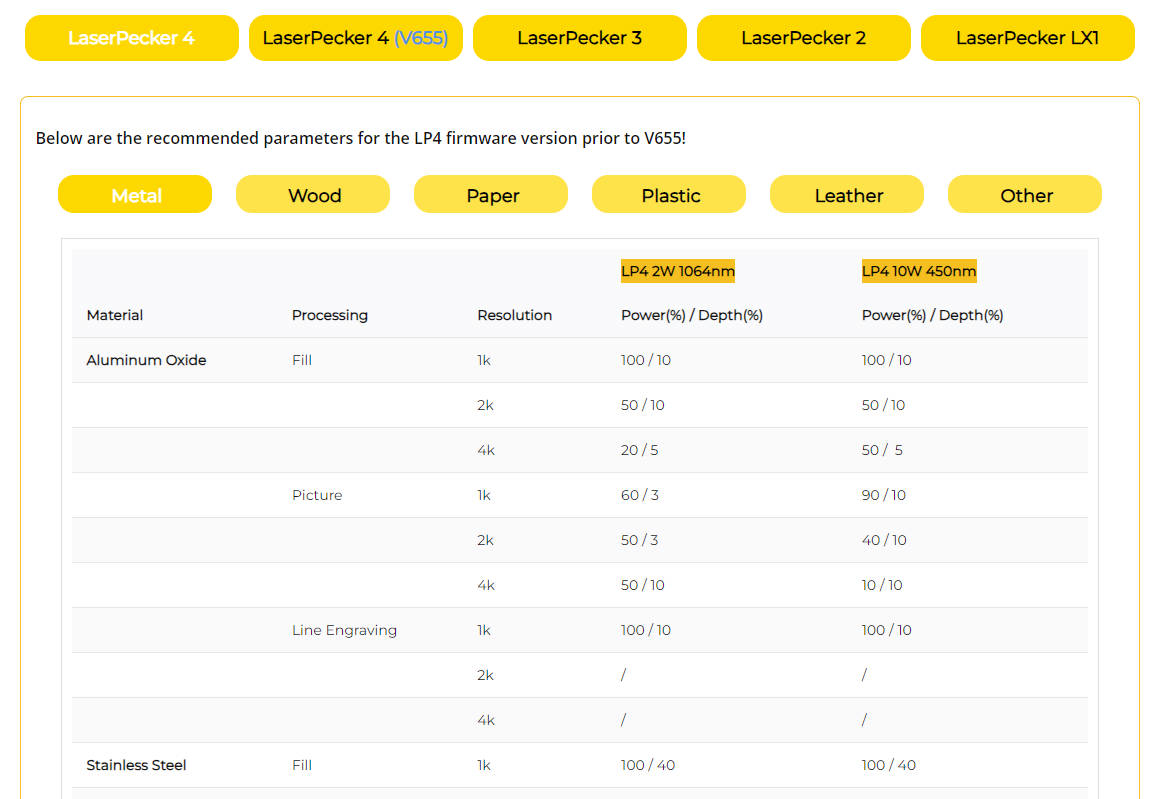
Gebruik voor optimale resultaten de aanbevolen graveer- en snijparameters van LaserPecker:
- 2 W 1064 nm IR-laser
- Resolutie: 4K
- Vermogen: 60%
- Diepte: 1%
- Aantal doorgangen: 1
Draag tijdens het bedienen van de graveermachine een beschermende veiligheidsbril of gebruik een laserbeschermingskap.

Tijdens het graveren kunnen dampen vrijkomen. Voor binnenruimtes in de EU helpt het gebruik van een masker of een luchtreiniger om de luchtkwaliteit veiliger te houden.
Stap 5: Begin nu met het lasergraveren van je MacBook
Controleer alle instellingen zorgvuldig voordat je begint. Druk vervolgens op Start en houd het graveerproces in de gaten.
Na het graveren:
- Laat het oppervlak afkoelen
- Veeg voorzichtig af met een zachte doek
- Controleer de gegraveerde details
Je MacBook is nu permanent aangepast met een professionele lasergravure.

Deel 4: Creatieve ideeën voor het lasergraveren van een MacBook
Lasergraveren biedt eindeloze personalisatiemogelijkheden voor je MacBook. Van subtiele ontwerpen tot opvallende afbeeldingen: de volgende ideeën zijn in de hele EU populair bij zowel individuele gebruikers als voor professionele toepassingen.
1. Minimalistische tekstgravures
Graveer je naam, initialen of een motiverend citaat in een strak lettertype voor een verfijnde en professionele uitstraling. Minimalistische tekstontwerpen passen bij de aluminiumafwerking van de MacBook en houden het apparaat elegant.
2. Aangepast ontwerp
Ingewikkelde patronen, mandala’s of abstracte illustraties kunnen je MacBook laten opvallen. Gedetailleerde kunstwerken komen bijzonder goed tot hun recht op geanodiseerd aluminium bij gebruik van een fiberlasergraveerder.
Deze optie is ideaal voor bedrijven en organisaties. Veel EU-bedrijven graveren logo's op zakelijke apparaten, relatiegeschenken of teamuitrusting om de merkidentiteit te versterken.
3. Logo's en merkuitingen
4. Iconen uit de popcultuur
Laat je favoriete filmpersonages, gamingafbeeldingen of ontwerpen in animestijl zien. Dit is een populaire keuze onder studenten, ontwerpers en creatieve professionals.
5. Functionele gravures
Je kunt ook praktische elementen graveren, zoals contactgegevens of QR-codes. Dit helpt bij snelle identificatie als de MacBook zoekraakt, vooral in gedeelde werkruimten.
Deel 5: Veelgestelde vragen over lasergraveren van MacBooks
Q1. Vervalt mijn MacBook-garantie door lasergraveren?
In de meeste gevallen wel. Omdat graveren het oppervlak van de MacBook verandert, dekt de garantie van Apple het gegraveerde gedeelte mogelijk niet. Gebruikers in de EU doen er goed aan de garantievoorwaarden te controleren voordat ze laten graveren.
Q2. Kan lasergraveren de functionaliteit van mijn MacBook beschadigen?
Nee, als het correct wordt uitgevoerd. Lasergraveren beïnvloedt alleen het oppervlak van het geanodiseerde aluminium en heeft geen invloed op de interne onderdelen.
Q3. Welk type laser is het beste voor het graveren van een MacBook?
Een fiberlaser is over het algemeen de beste keuze voor geanodiseerd aluminium en biedt nauwkeurige en langdurige graveerresultaten.
Q4. Kan ik lasergraveren verwijderen of ongedaan maken?
Lasergraveren is permanent. De enige manier om het te wijzigen is door de buitenbehuizing van de MacBook opnieuw af te werken of te vervangen.
Q5. Hoe lang duurt het om een MacBook te laseren?
Graveren duurt doorgaans 1 tot 5 minuten, afhankelijk van de complexiteit van het ontwerp.
Q6. Kan ik logo's op meerdere MacBooks graveren voor zakelijk gebruik?
Ja. Veel bedrijven in de hele EU gebruiken lasergraveren om logo's aan te brengen op apparaten van medewerkers, relatiegeschenken of bedrijfsapparatuur. Lasergraveren zorgt voor een consistente merkuitstraling op meerdere MacBooks.
Conclusie
Een MacBook laseren gaat verder dan decoratie — het stelt je in staat je persoonlijkheid te uiten en tegelijkertijd de waarde van je apparaat te verhogen. Of je nu initialen graveert voor een professionele uitstraling, een bedrijfslogo toevoegt voor merkpromotie of gedetailleerde kunst maakt uit creativiteit, de resultaten zijn nauwkeurig, duurzaam en onderscheidend.
Met de juiste apparatuur, een goede voorbereiding en creatieve ideeën kun je van een standaard-MacBook een gepersonaliseerd apparaat maken dat je identiteit weerspiegelt. In de hele EU wordt lasergraveren veel gebruikt voor zowel individuele personalisatie als zakelijke toepassingen.
Omdat graveren permanent is, blijft je ontwerp gedurende de hele levensduur onderdeel van de MacBook. Deze duurzaamheid zorgt voor een langdurige afwerking van hoge kwaliteit.
Als je je MacBook een unieke en herkenbare uitstraling wilt geven, is lasergraveren een doeltreffende en professionele keuze.