



























O seu MacBook é mais do que um portátil – representa o seu estilo, personalidade e criatividade. Embora o acabamento em alumínio minimalista da Apple seja amplamente apreciado em toda a Europa, muitos utilizadores da UE preferem personalizar os seus dispositivos para um visual mais distinto.
A gravação a laser oferece uma solução precisa e duradoura. Ao gravar permanentemente designs na superfície do MacBook, pode transformar o seu dispositivo numa peça personalizada. Desde texto minimalista e marcas a arte intrincada, a gravação a laser oferece uma forma prática de personalizar o seu MacBook sem comprometer a funcionalidade.
Neste guia, vamos abordar tudo o que precisa de saber sobre a gravação a laser em MacBook, incluindo como funciona, as ferramentas necessárias, dicas de segurança e ideias criativas para o ajudar a personalizar o seu próprio dispositivo.

Neste artigo:
- Parte 1: Visão Geral da Gravação a Laser em MacBook
- 1.1 O Que É a Gravação a Laser em MacBook?
- 1.2 Como Funciona a Gravação a Laser num MacBook?
- 1.3 Qual Máquina de Gravação Funciona Melhor para Gravação em MacBook?
- 1.4 Precauções de Segurança Antes de Gravar um MacBook
- Parte 2: Porquê Usar Laser para Gravação em MacBook?
- Estudo de Caso: Como Gravar um MacBook a Laser em 5 Passos 💡
- Parte 4: Como Gravar um MacBook a Laser em 5 Passos
- Parte 5: Perguntas Frequentes sobre Gravação a Laser em MacBook
Parte 1: Visão Geral da Gravação a Laser em MacBook
1.1 O Que É a Gravação a Laser em MacBook?
A gravação a laser em MacBook envolve o uso de um feixe de laser focado para gravar texto, padrões ou imagens diretamente na caixa de alumínio de um MacBook. Embora a Apple forneça uma opção básica de gravação no momento da compra, muitos utilizadores da UE preferem a gravação pós-compra para maior flexibilidade de design.
Este método produz resultados permanentes de alta precisão sem depender de autocolantes, tinta ou adesivos. A superfície gravada torna-se parte do MacBook, garantindo durabilidade duradoura e resistência ao desbotamento ou descascamento. Em toda a UE, a gravação a laser é comumente escolhida por utilizadores que desejam uma personalização limpa e profissional.

1.2 Como Funciona a Gravação a Laser num MacBook?
A gravação a laser funciona direcionando um feixe de luz concentrado para a superfície de alumínio anodizado do MacBook. O laser remove a camada superior de óxido com alta precisão, revelando um design contrastante por baixo.
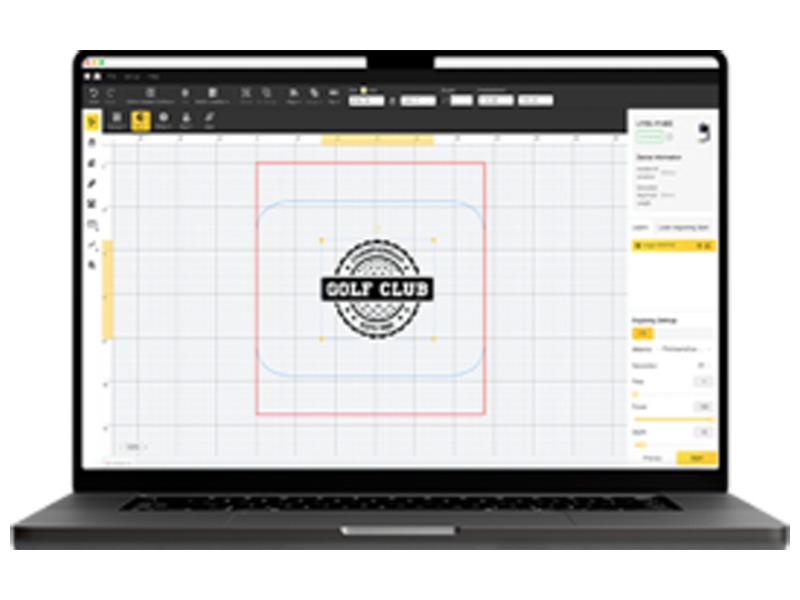
O processo é controlado usando software de computador, permitindo a reprodução precisa de logotipos, arte detalhada e texto pequeno. Para entusiastas e pequenos empresários da UE, isso torna a gravação a laser adequada tanto para personalização quanto para dispositivos corporativos de marca.
1.3 Qual Máquina de Gravação Funciona Melhor para Gravação em MacBook?
Para gravação em MacBook, uma gravadora a laser de 1064 nm é geralmente a escolha mais eficaz. Os lasers de fibra são projetados para metais como o alumínio, oferecendo precisão superior e velocidades de gravação mais rápidas em comparação com lasers de diodo ou CO₂. Eles criam gravações limpas sem danificar o dispositivo.
Um laser de fibra de nível profissional com configurações ajustáveis é recomendado para uso comercial ou em oficina.
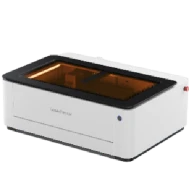
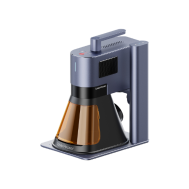
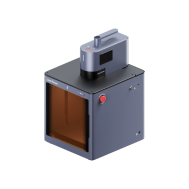
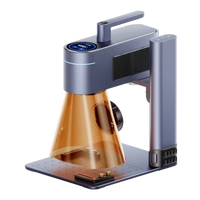
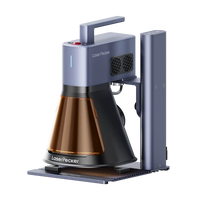
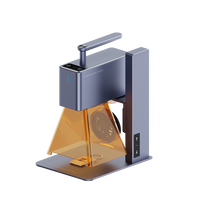
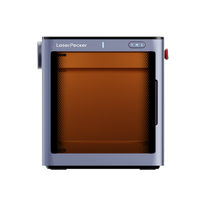
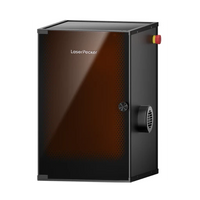
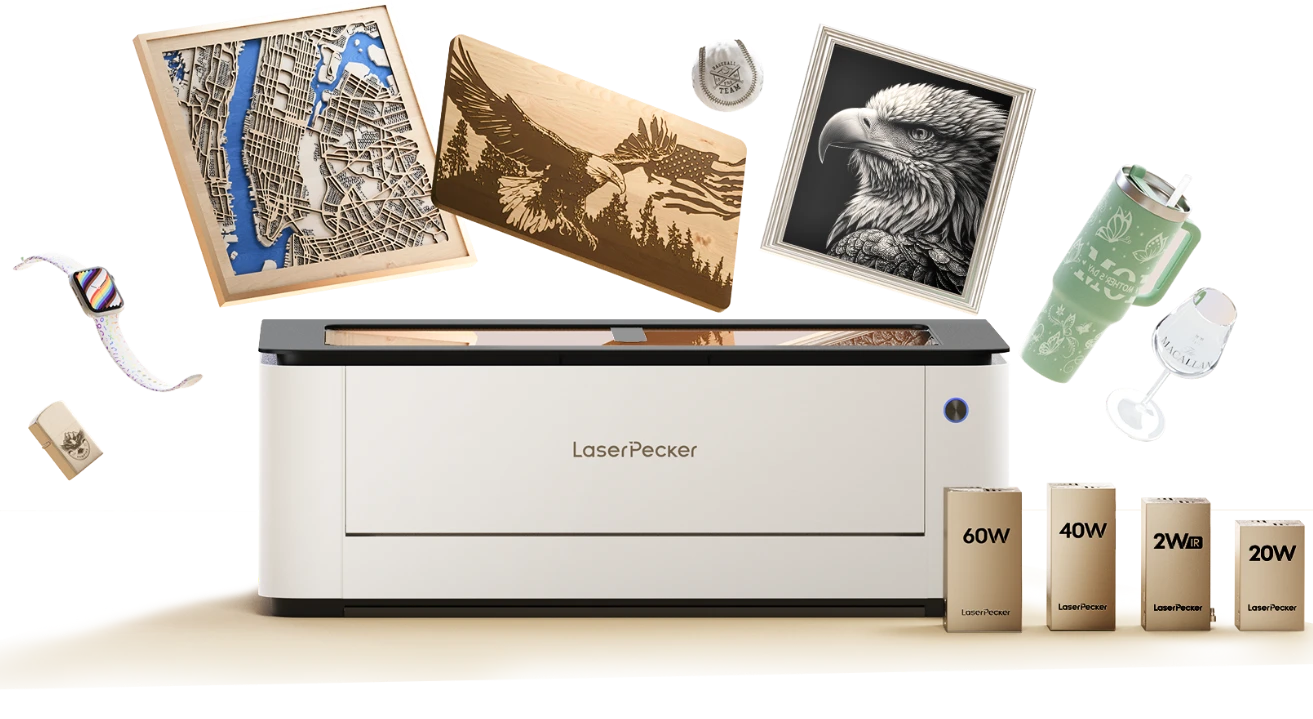
Para utilizadores domésticos da UE ou projetos de pequena escala, máquinas compactas como LP5, LP4 e LX2 oferecem soluções práticas e acessíveis. Essas máquinas de gravação a laser em MacBook oferecem:
- Operação amigável para iniciantes
- Tamanho compacto para ambientes de estúdio internos
- Entrada económica na gravação em alumínio anodizado
- Resultados confiáveis para personalização da tampa do MacBook
Para utilizadores que desejam gravar gráficos maiores em toda a superfície da tampa do MacBook, o LX2 oferece vantagens adicionais graças à sua área de trabalho de 500 × 305 mm, permitindo uma cobertura de gravação mais ampla sem reposicionamento repetido. Isso melhora a eficiência do fluxo de trabalho ao produzir layouts de marca, designs de arte personalizados ou projetos de personalização em lote.
Além disso, a certificação de segurança a laser de Classe 1 do LX2 o torna especialmente adequado para estúdios criativos internos, espaços de criação educacionais e ambientes de oficina partilhados em toda a UE, onde os padrões de operação segura são frequentemente exigidos.
1.4 Precauções de Segurança Antes de Gravar um MacBook
Como um MacBook é um dispositivo eletrónico valioso, as medidas de segurança adequadas devem ser sempre seguidas:
-
Ventilação adequada
A gravação a laser em alumínio anodizado pode produzir fumos. Trabalhe num ambiente bem ventilado ou use um sistema de purificação de ar. -
Equipamento de proteção
Use óculos de segurança a laser apropriados para reduzir o risco de exposição ocular. -
Teste as configurações primeiro
Sempre teste numa peça de alumínio sobressalente para ajustar a potência e a velocidade antes de gravar o seu MacBook.
Para uso interno na UE, emparelhar o seu gravador com um purificador de ar de secretária pode ajudar a remover os fumos e manter um ambiente de trabalho mais seguro.
Parte 2: Porquê Usar Laser para Gravação em MacBook?
A gravação a laser tornou-se um método preferido para personalizar MacBooks em toda a Europa. Ao contrário de autocolantes, películas ou decalques impressos que podem desbotar ou descascar, a gravação a laser cria um design permanente integrado na superfície de alumínio do MacBook.
Para os utilizadores da UE, isso torna a gravação a laser uma solução prática tanto para personalização quanto para marca profissional.
① Precisão e Detalhe
A tecnologia laser permite um nível de detalhe extremamente fino, tornando possível gravar texto simples, logotipos detalhados ou obras de arte intrincadas. Os resultados são nítidos e consistentes em toda a superfície.
Para entusiastas e empresas da UE, este nível de precisão é especialmente valioso ao gravar elementos de marca ou designs detalhados.

② Durabilidade
Como a gravação a laser modifica a superfície de alumínio anodizado, o design torna-se altamente resistente a riscos e desgaste diário. Esta durabilidade torna-o ideal para personalização a longo prazo ou identificação da empresa.
③ Aparência Profissional
A gravação a laser oferece um acabamento elegante e premium que combina com o design minimalista do MacBook. Seja para personalização pessoal ou para branding corporativo, o resultado final parece limpo e profissional.
Muitas organizações da UE escolhem MacBooks gravados a laser para dispositivos de funcionários, brindes promocionais ou equipamentos de marca.
④ Versatilidade
A gravação a laser funciona bem para indivíduos, empresas e organizações. Pode personalizar o seu MacBook com:
- Nomes ou iniciais
- Citações motivacionais
- Ilustrações personalizadas
- Logotipos de empresas
- Branding promocional ou de eventos
Essa versatilidade torna-o adequado para uso pessoal e comercial.
⑤ Personalização Ecológica
Comparado à gravação química ou a métodos baseados em tinta, a gravação a laser é um processo mais limpo e ecologicamente correto. Não depende de tintas, solventes ou adesivos, ajudando a reduzir o desperdício e o impacto ambiental.
Para espaços de trabalho internos da UE, usar um sistema de ventilação ou purificador de ar de secretária pode melhorar ainda mais a segurança durante a gravação.
Parte 3: Estudo de Caso — Como Gravar um MacBook a Laser em 5 Passos 💡
Lista de verificação de preparação para gravação a laser em MacBook:
- Material de gravação: MacBook
- Máquina de gravação: Gravador a Laser de Fibra
- Design de gravação: Nome, Logotipo, Imagens, Padrões, etc.
Pode gravar um MacBook? Sim. Em toda a UE, muitos utilizadores completam a gravação a laser em MacBook rapidamente seguindo um fluxo de trabalho simples passo a passo.
Passo 1: Prepare o Seu Design
Comece com a arte, logotipo ou texto que deseja gravar. Os ficheiros vetoriais (SVG ou AI) oferecem os resultados mais limpos, embora a maioria dos softwares de gravação também suporte imagens raster.
Designs de alto contraste e linhas finas funcionam melhor em alumínio anodizado, produzindo gravações nítidas e consistentes.
Passo 2: Escolha a Máquina de Gravação a Laser Certa para Gravação em MacBook
Recomendamos o LaserPecker 4 (LP4), equipado com um laser de diodo de 10W 450nm, laser IR de 2W 1064nm e velocidades de até 4.000 mm/s. Esta configuração oferece desempenho confiável para gravação em alumínio.
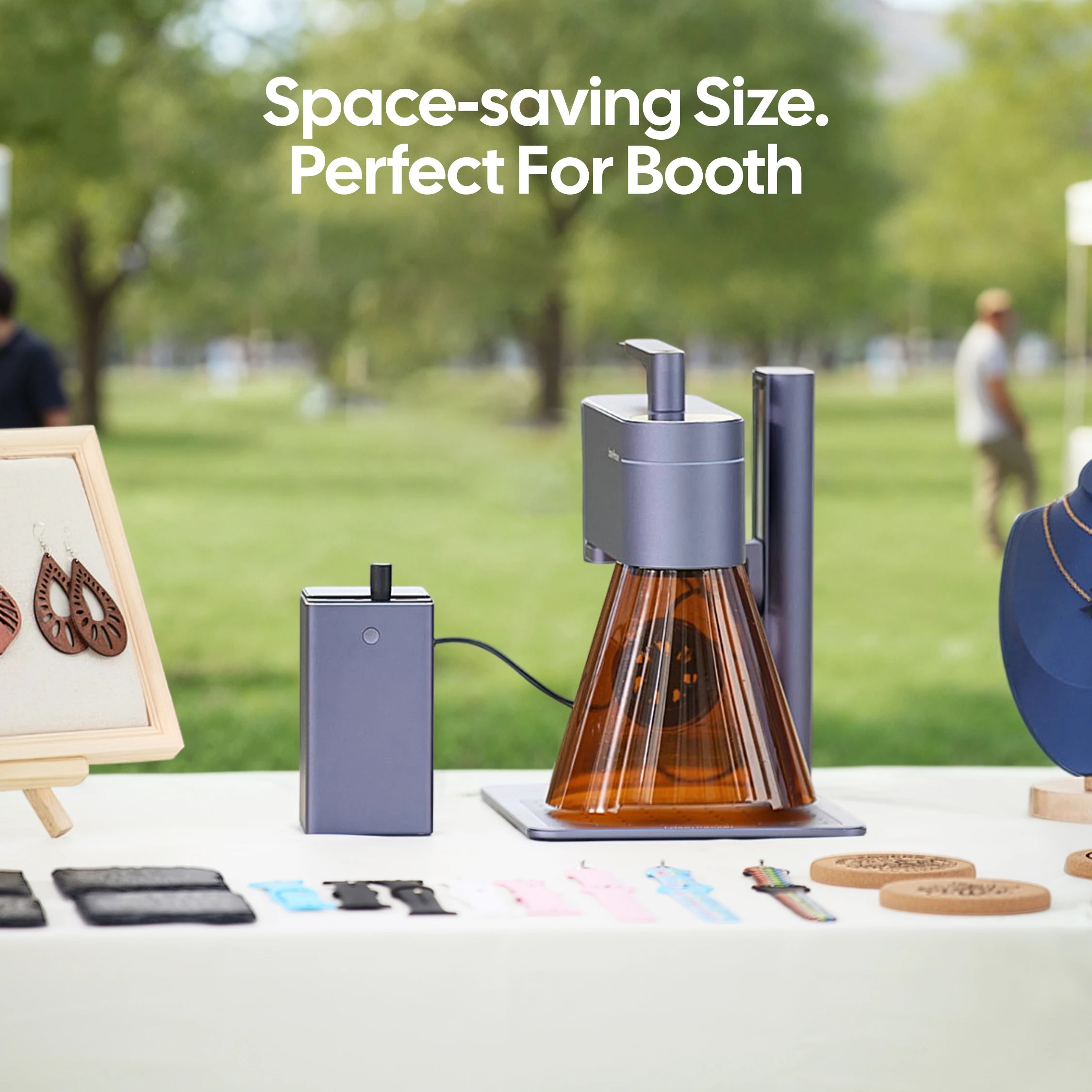
Para entusiastas da UE e pequenas oficinas, gravadores compactos de laser duplo oferecem versatilidade e facilidade de operação.
Passo 3: Posicione e Fixe o MacBook
Limpe a superfície de alumínio do MacBook usando um pano de microfibra para remover qualquer poeira ou óleo. Coloque o dispositivo plano e fixe-o firmemente na área de gravação para evitar movimentos.
O posicionamento estável ajuda a garantir resultados de gravação precisos.
Passo 4: Configure a Máquina de Gravação a Laser para MacBook
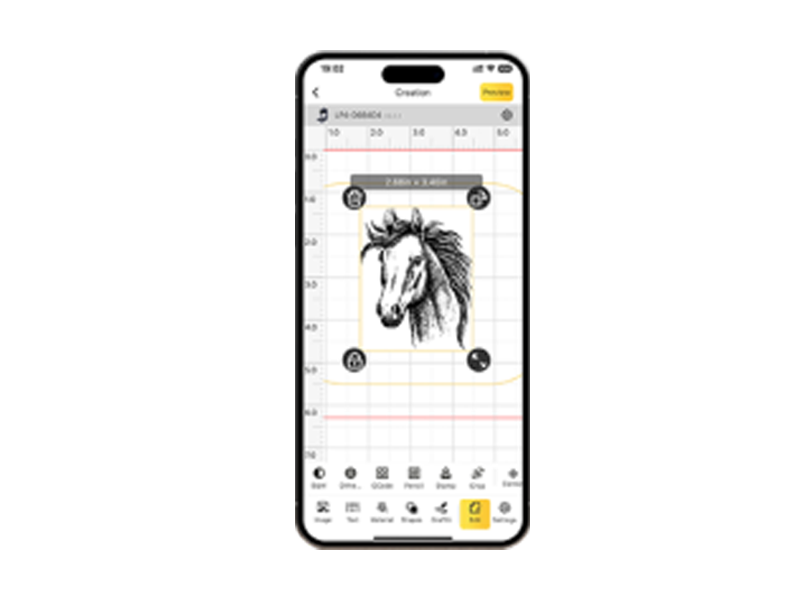
Use a aplicação/software de design gráfico LaserPecker ou ferramentas de terceiros, como o Photoshop, para criar ou importar o seu design. Considere cuidadosamente o layout, a escala e o posicionamento.
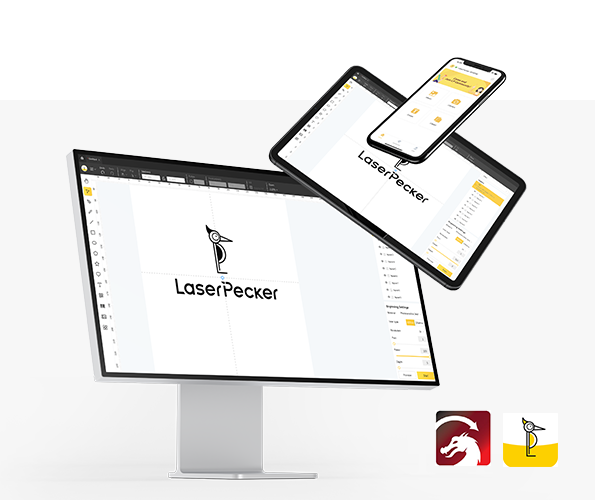
Também pode explorar o LaserPecker CraftZone para inspiração ou ficheiros de design para download.
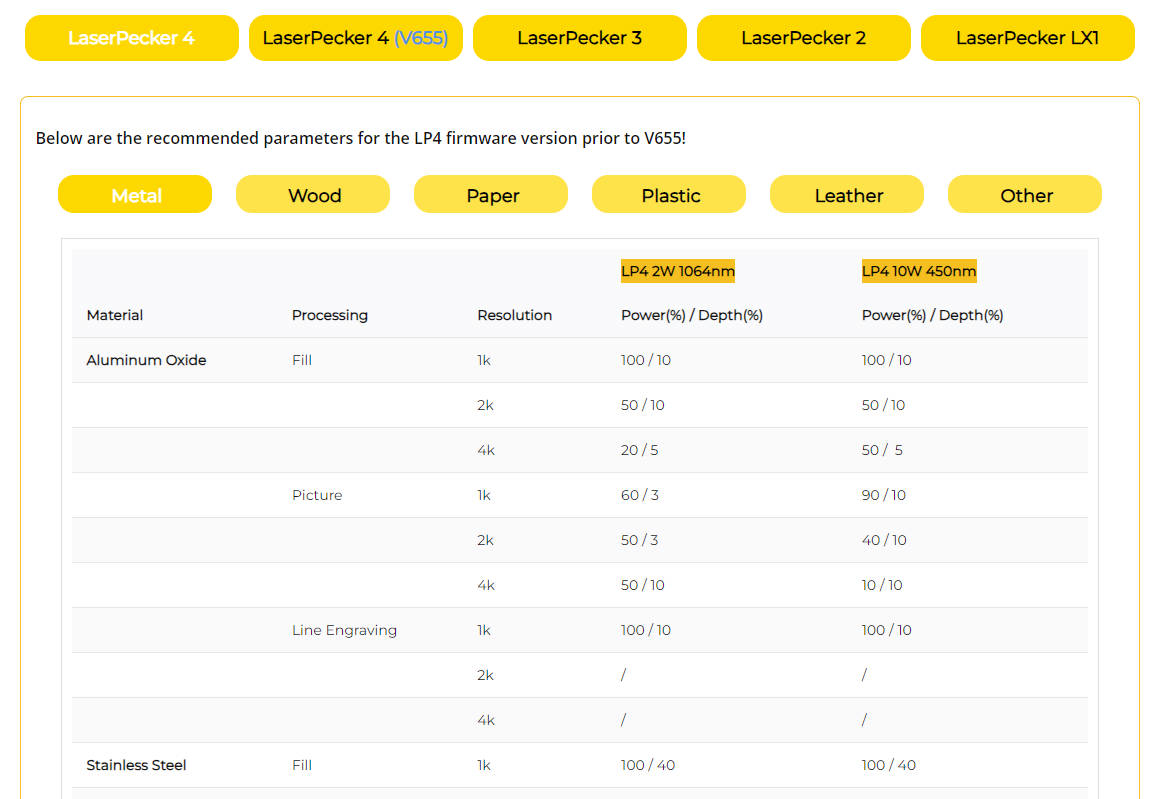
Para obter resultados ótimos, use os parâmetros de gravação e corte LaserPecker recomendados:
- Laser IR de 2 W 1064 nm
- Resolução: 4K
- Potência: 60%
- Profundidade: 1%
- Passagem: 1
Ao operar o gravador, use óculos de proteção ou use uma cobertura de proteção a laser.

Durante a gravação, podem ser gerados fumos. Para espaços de trabalho internos na UE, o uso de uma máscara ou um purificador de ar ajuda a manter uma qualidade do ar mais segura.
Passo 5: Comece a Gravar o Seu MacBook Com Laser Agora
Verifique todas as configurações cuidadosamente antes de começar. Depois, pressione iniciar e monitorize o processo de gravação.
Após a gravação:
- Deixe a superfície arrefecer
- Limpe suavemente com um pano macio
- Inspecione os detalhes gravados
O seu MacBook está agora permanentemente personalizado com uma gravação a laser profissional.

Parte 4: Ideias Criativas para Gravação a Laser em MacBook
A gravação a laser oferece infinitas possibilidades de personalização para o seu MacBook. Desde designs subtis a gráficos arrojados, as seguintes ideias são populares em toda a UE, tanto para utilizadores individuais quanto para aplicações profissionais.
1. Gravações de Texto Minimalistas
Grave o seu nome, iniciais ou uma citação motivacional numa fonte limpa para um visual refinado e profissional. Designs de texto minimalistas combinam com o acabamento de alumínio do MacBook, mantendo o dispositivo elegante.
2. Arte Personalizada
Padrões intrincados, mandalas ou ilustrações abstratas podem fazer o seu MacBook destacar-se. A arte detalhada funciona particularmente bem em alumínio anodizado ao usar um gravador a laser de fibra.
3. Logotipos e Branding
Esta opção é ideal para empresas e organizações. Muitas empresas da UE gravam logotipos em dispositivos corporativos, brindes promocionais ou equipamentos de equipa para reforçar a identidade da marca.
4. Ícones da Cultura Pop
Mostre os seus personagens de filmes favoritos, gráficos de jogos ou designs estilo anime. Esta é uma escolha popular entre estudantes, designers e profissionais criativos.
5. Gravações Funcionais
Pode também gravar elementos práticos, como detalhes de contacto ou códigos QR. Isto ajuda na identificação rápida se o MacBook for extraviado, especialmente em espaços de trabalho partilhados.
Parte 5: Perguntas Frequentes sobre Gravação a Laser em MacBook
Q1. A gravação a laser anula a garantia do meu MacBook?
Na maioria dos casos, sim. Como a gravação altera a superfície do MacBook, a garantia da Apple pode não cobrir a área gravada. Os utilizadores da UE devem verificar as condições da garantia antes de gravar.
Q2. A gravação a laser pode danificar a funcionalidade do meu MacBook?
Não, quando feita corretamente. A gravação a laser afeta apenas a superfície de alumínio anodizado e não interfere com os componentes internos.
Q3. Que tipo de laser é melhor para gravação em MacBook?
Um laser de fibra é geralmente a melhor escolha para alumínio anodizado, oferecendo resultados de gravação precisos e duradouros.
Q4. Posso remover ou desfazer uma gravação a laser?
A gravação a laser é permanente. A única forma de a alterar é polindo ou substituindo a estrutura exterior do MacBook.
Q5. Quanto tempo demora a gravação a laser num MacBook?
A gravação demora normalmente entre 1 e 5 minutos, dependendo da complexidade do design.
Q6. Posso gravar logotipos em vários MacBooks para uso comercial?
Sim. Muitas empresas em toda a UE utilizam a gravação a laser para adicionar logotipos a dispositivos de funcionários, brindes promocionais ou equipamentos da empresa. A gravação a laser garante uma marca consistente em vários MacBooks.
Conclusão
A gravação a laser num MacBook vai além da decoração — permite expressar a sua personalidade, ao mesmo tempo que valoriza o seu dispositivo. Quer grave iniciais para um visual profissional, adicione um logotipo da empresa para branding ou crie obras de arte detalhadas para a criatividade, os resultados são precisos, duradouros e distintos.
Com o equipamento certo, preparação adequada e ideias criativas, pode transformar um MacBook padrão num dispositivo personalizado que reflete a sua identidade. Em toda a UE, a gravação a laser é amplamente utilizada tanto para personalização individual como para aplicações empresariais.
Como a gravação é permanente, o seu design permanece parte do MacBook durante toda a sua vida útil. Esta durabilidade garante um acabamento duradouro e de alta qualidade.
Se pretende dar ao seu MacBook um visual único e reconhecível, a gravação a laser é uma escolha eficaz e profissional.